




Ana sayfa › Talaşlı imalat › CNC simülasyon
Talaşlı imalat · CNC simülasyon
CNC simülasyon: G-kodunuzu tezgâha göndermeden önce 3B görün.
Çiziminizden program yazın ya da kendi G-kodunuzu açın: talaş kaldırma 3B oynatılsın; çarpma, eksik takım boyu telafisi gibi operatör hataları ve tezgâh sınırları satır numarasıyla gösterilsin. Tarayıcıda çalışır, kurulum gerekmez.
- Fanuc · Haas · Sinumerik · Heidenhain
- Freze ve torna
- 3B oynatıcı
- Çarpma denetimi
- Tahmini sıcaklık ve esneme
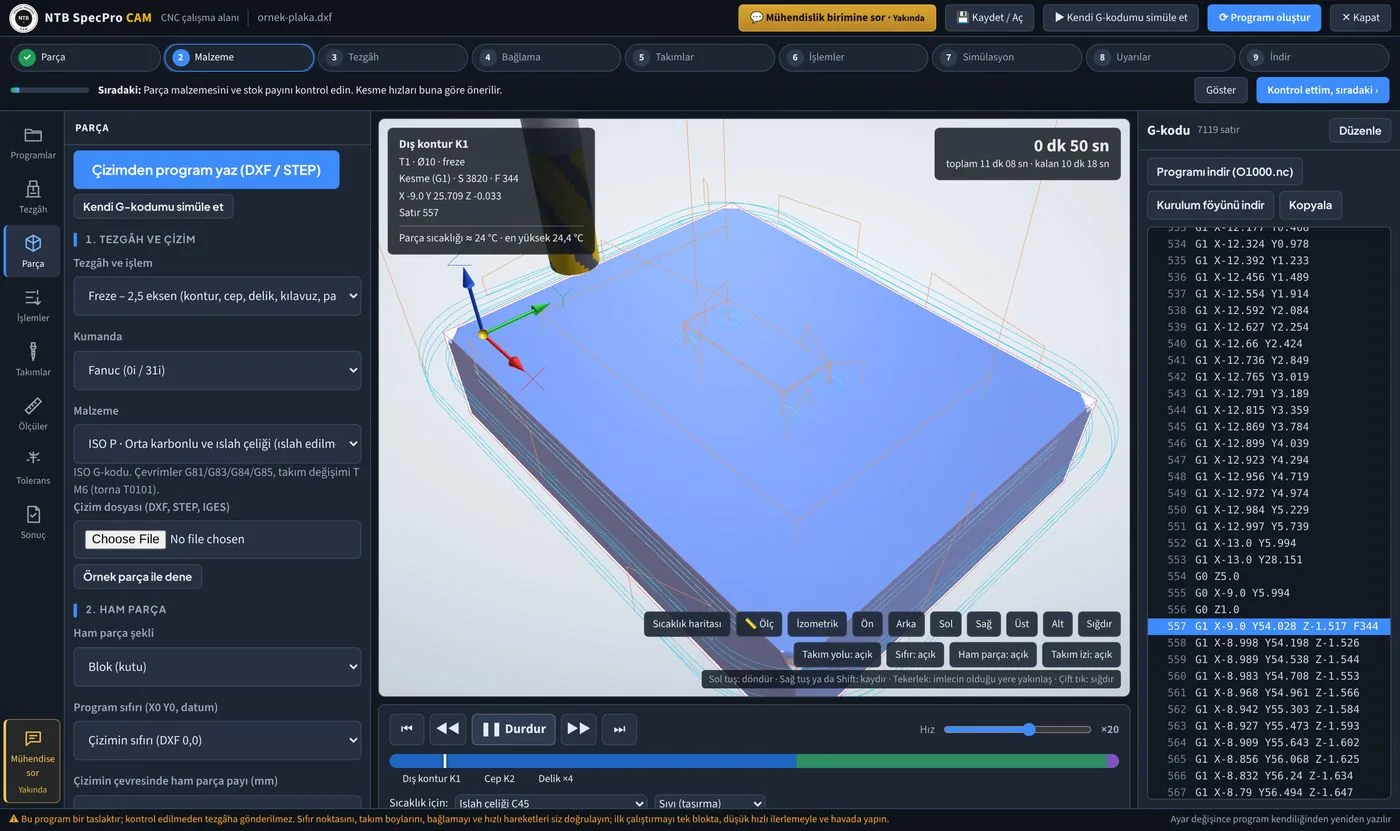
Ekran ekran
CNC simülasyonu yakından tanıyın
Aşağıdaki görüntüler uygulamanın kendisinden alındı. Numaralar ekrandaki bölümleri gösterir; açıklamaları görüntünün altında.
1. Çizimden programa, programdan 3B simülasyona
Örnek plaka çiziminden yazılan freze programı oynatılıyor. Çalışma alanının her parçası tek ekranda.
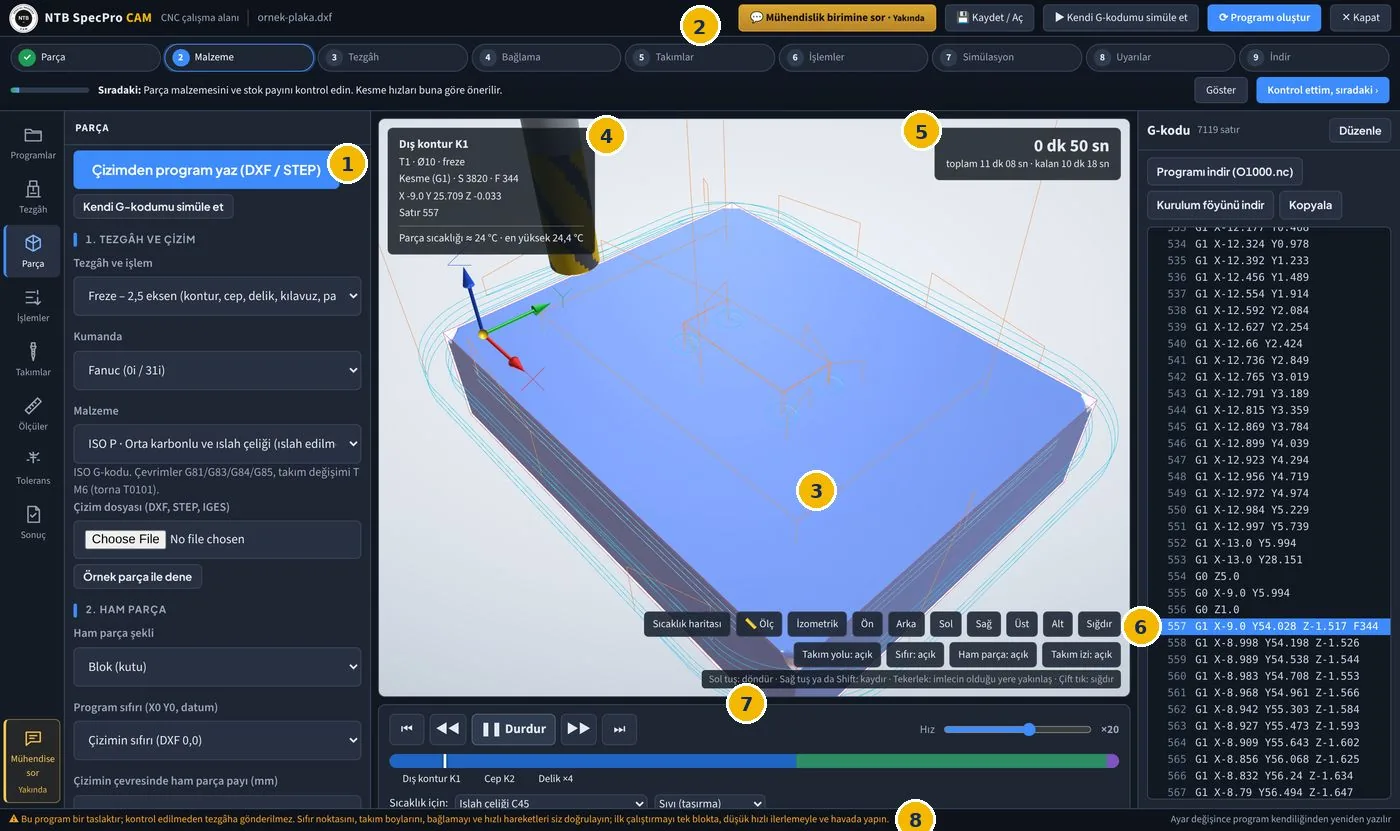
- 1Çizimden program yaz: DXF ya da STEP çizimi seçin; 2,5 eksen freze ya da torna programı taslağı yazılır.
- 2Adım çubuğu: parça, malzeme, tezgâh, bağlama, takımlar, işlemler, simülasyon, uyarılar ve indirme. Sıradaki adım altında yazar.
- 33B görünüm: talaş kaldırma, takım yolu ve takım izi. Çevirin, yakınlaştırın, Ölç ile ölçün; hazır görünümler (izometrik, ön, üst…) tek tıkla.
- 4Bilgi kutusu: işlem adı, takım, devir (S), ilerleme (F), koordinat, satır numarası ve tahmini parça sıcaklığı.
- 5Tahmini süre: geçen, toplam ve kalan süre.
- 6G-kodu: oynatılan satır vurgulanır. Program düzenlenir, indirilir, kurulum föyü alınır.
- 7Oynatıcı: oynat, durdur, ileri / geri sar ve hız. Alttaki çubukta hangi işlemde (kontur, cep, delik) olduğunuz görünür.
- 8Uyarı şeridi: program bir taslaktır; kontrol edilmeden tezgâha gönderilmez.
2. Kendi torna programınızı açın
Elle ya da başka bir programda yazılmış torna programı (G71 kaba, G70 bitirme, G76 vida çevrimi) açılıp simüle ediliyor.
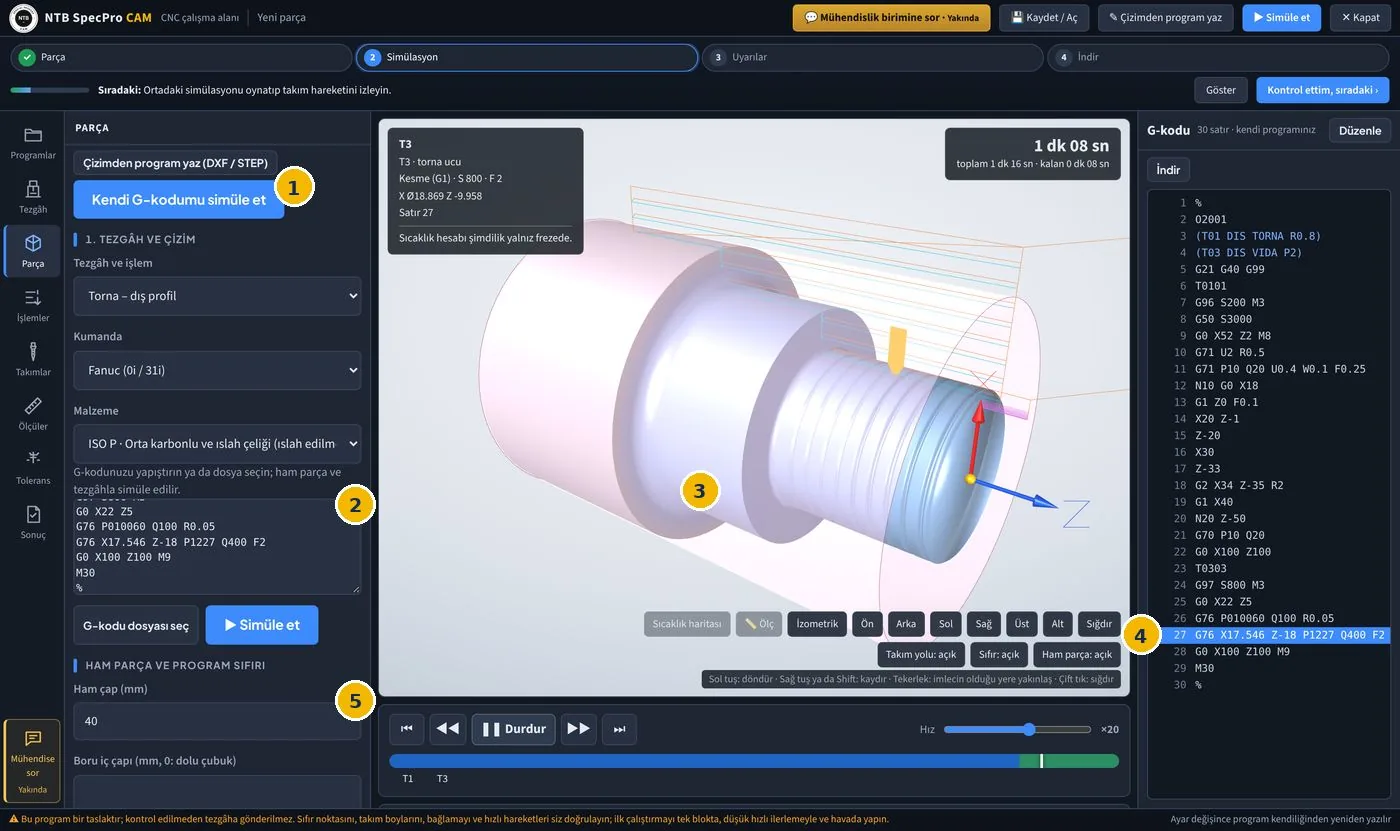
- 1Kendi G-kodumu simüle et: programınızı bu düğmeyle açarsınız.
- 2G-kodunu yapıştırın ya da dosya seçin.
- 3Torna parçası 3B: kaba paso, bitirme ve vida talaş kaldırarak gösterilir.
- 4Çevrimler açılır: G71, G70, G72, G76, delme çevrimleri, alt program ve makro. Oynatılan satır vurgulanır.
- 5Ham parça: ham çap ve boru iç çapı (dolu çubuk ya da boru).
3. Çarpma tezgâhta değil, ekranda görünsün
Bu programda hızlı hareket (G0) malzemeye giriyor. Simülasyon satırı bulup kırmızı uyarı veriyor.
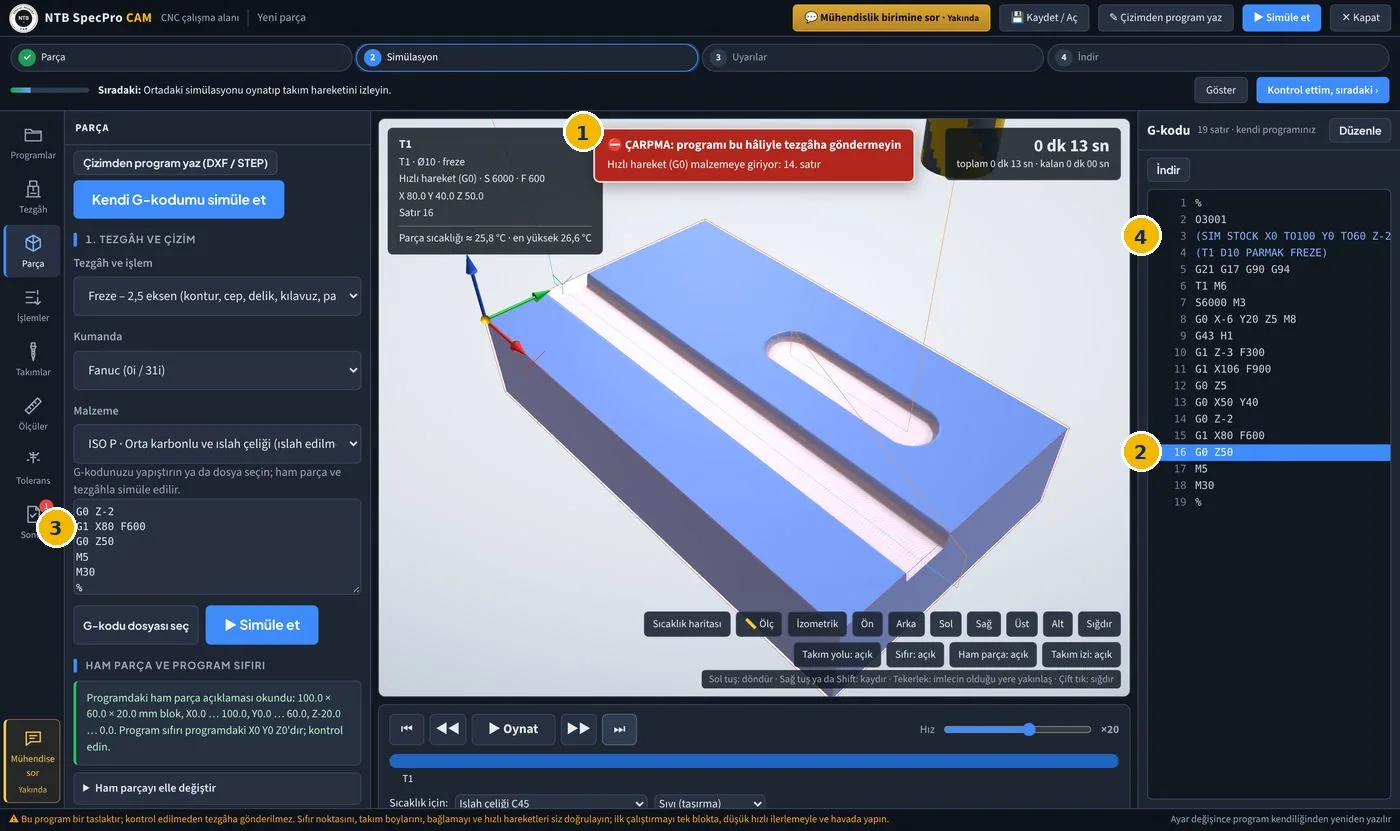
- 1Çarpma uyarısı: hangi hareketin, hangi satırda çarptığı yazar.
- 2İlgili satır G-kodu listesinde vurgulanır.
- 3Sonuç sekmesindeki sayı bulunan uyarıları gösterir.
- 4Programdaki ham parça açıklaması (SIM STOCK) okunur; ham parça kendiliğinden kurulur.
4. İndirmeden önce son kontrol
Program indirilirken ilk parça uyarısı çıkar ve onay ister. Simülasyonda çarpma bulunduysa bu pencerede de yazar.
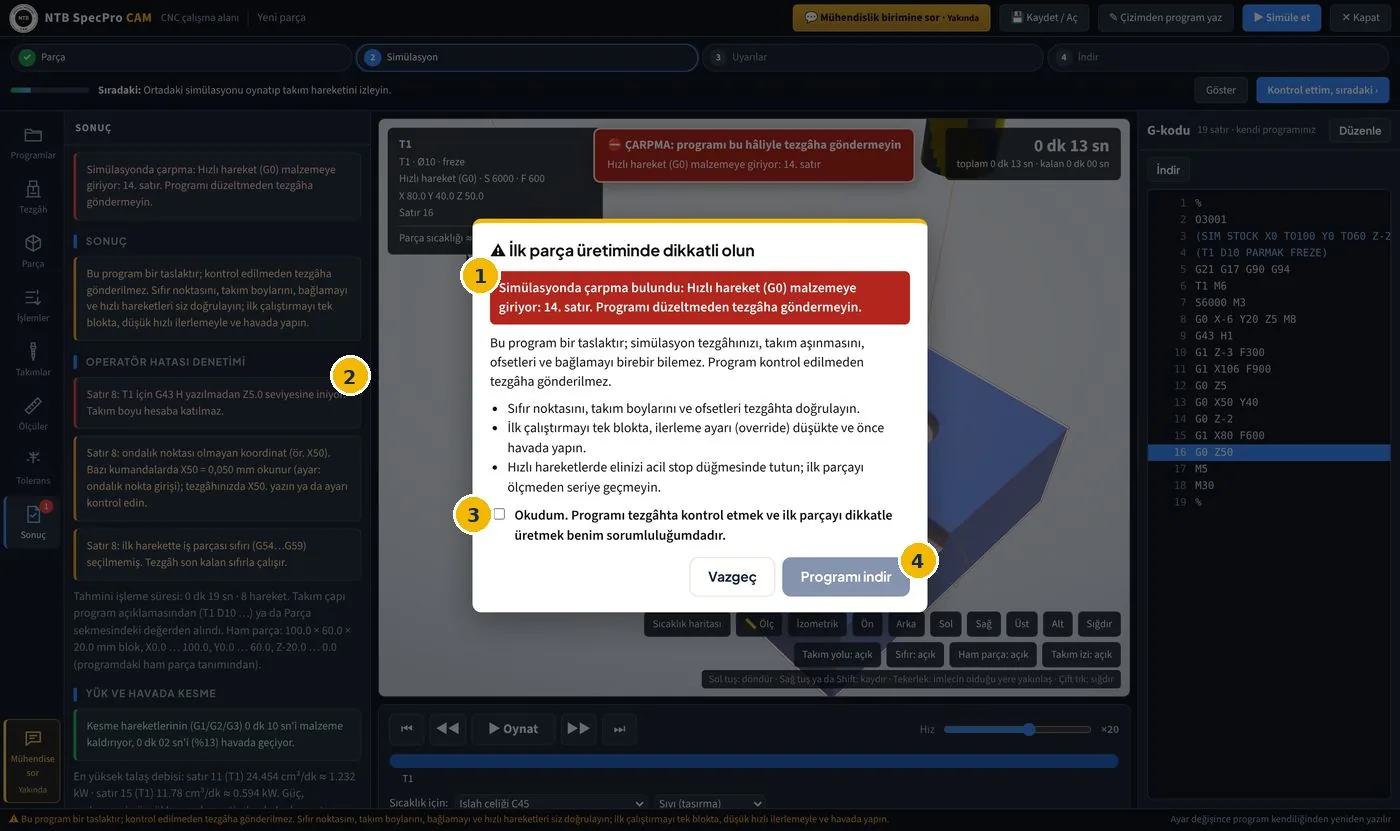
- 1Simülasyonda bulunan çarpma indirme penceresinde kırmızı satır olarak yazar.
- 2Operatör hatası denetimi: G43 H eksik, ondalık noktası olmayan koordinat, iş parçası sıfırı (G54…G59) seçilmemiş gibi uyarılar satır numarasıyla.
- 3Onay kutusu: kutu işaretlenmeden program indirilmez.
- 4Program indir: onaydan sonra açılır; indirilen dosyanın başına uyarı satırları eklenir.
5. Tahmini parça sıcaklığı
Talaş kaldırırken parçanın tahmini sıcaklığı hücre hücre hesaplanır ve renkli haritada gösterilir.
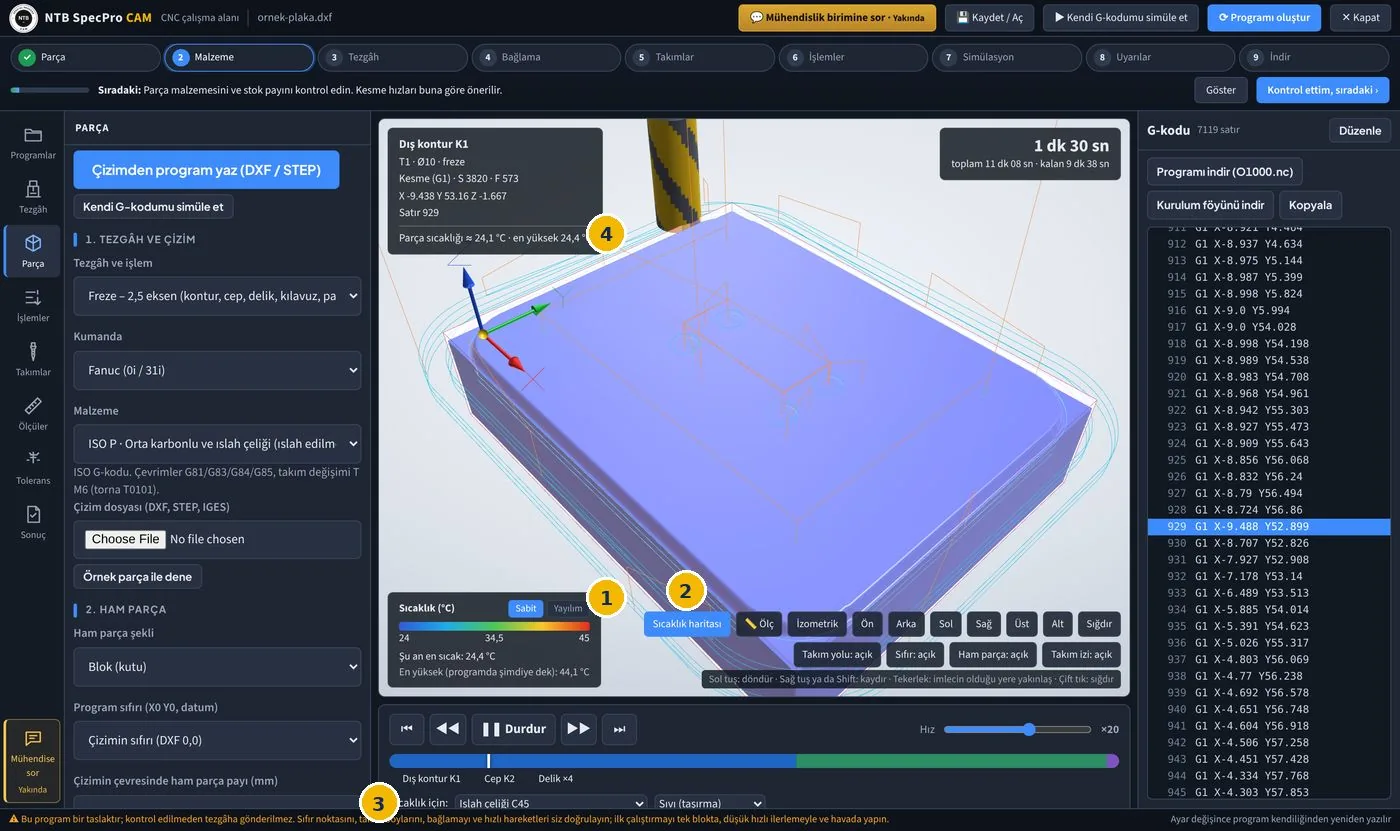
- 1Sıcaklık ölçeği: şu anki ve programda şimdiye dek en yüksek tahmini sıcaklık.
- 2Sıcaklık haritası: parçanın tahmini sıcaklık dağılımını açar ya da kapatır.
- 3Malzeme ve soğutma seçimi (ör. ıslah çeliği C45, sıvı soğutma).
- 4Bilgi kutusunda tahmini anlık ve en yüksek parça sıcaklığı.
6. Tolerans: esneme ve ısınmanın ölçüye olası etkisi
Tolerans sekmesi programı okur; tahmini ısınma ve takım esnemesini teknik resimdeki toleransla karşılaştırır.
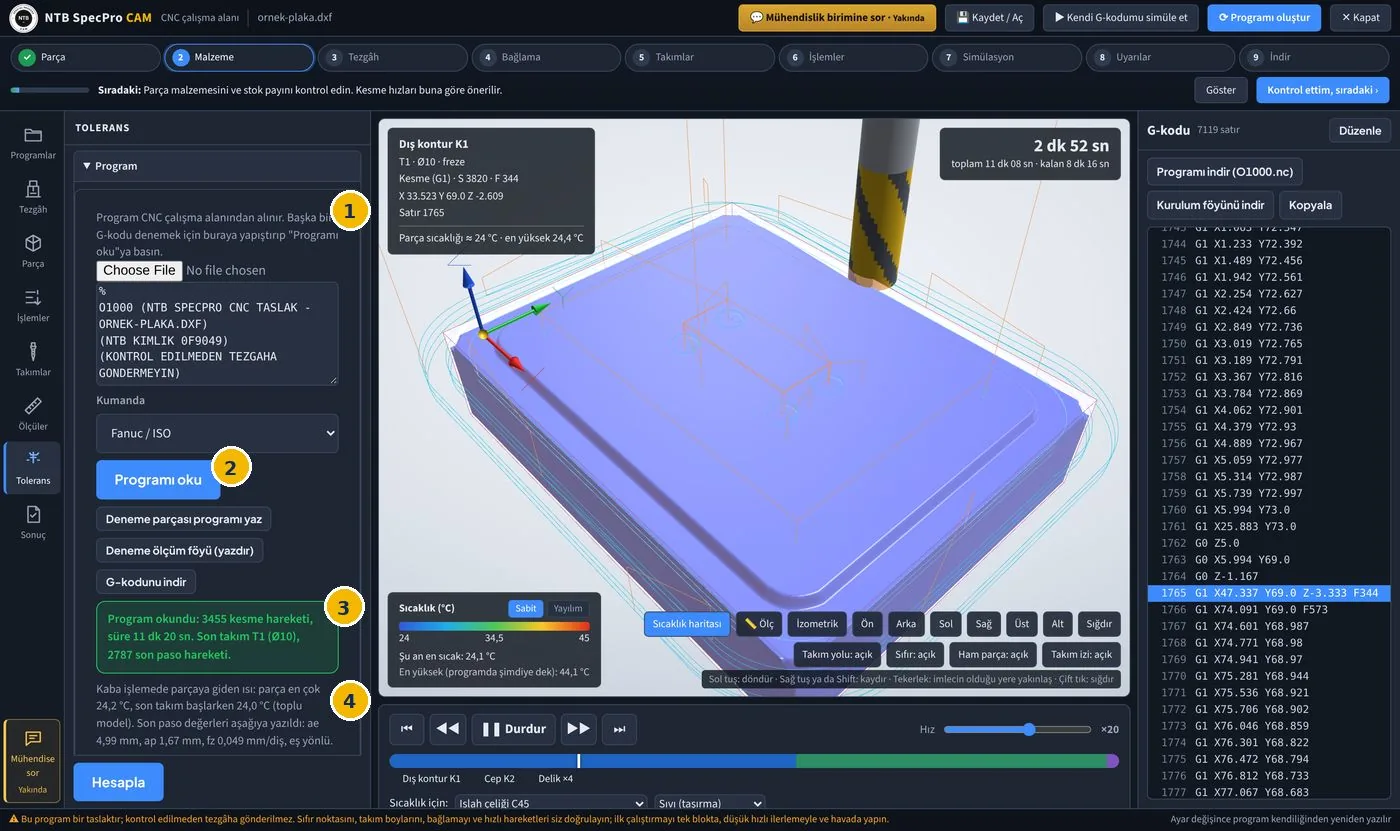
- 1Program çalışma alanından alınır ya da başka bir G-kodu yapıştırılır.
- 2Programı oku: kesme hareketleri, tahmini süre ve takımlar çıkarılır.
- 3Özet: kesme hareketi sayısı, tahmini süre, son takım ve son paso hareketleri.
- 4Tahmini ısınma ve son paso kesme değerleri; Hesapla ile takım esnemesinin ölçüye olası etkisi.
7. Teknik resim ölçüleri ve toleranslar
Ölçüler DXF'teki ölçü çizgilerinden kendiliğinden alınır; teknik resimden okutulabilir ya da elle eklenir.
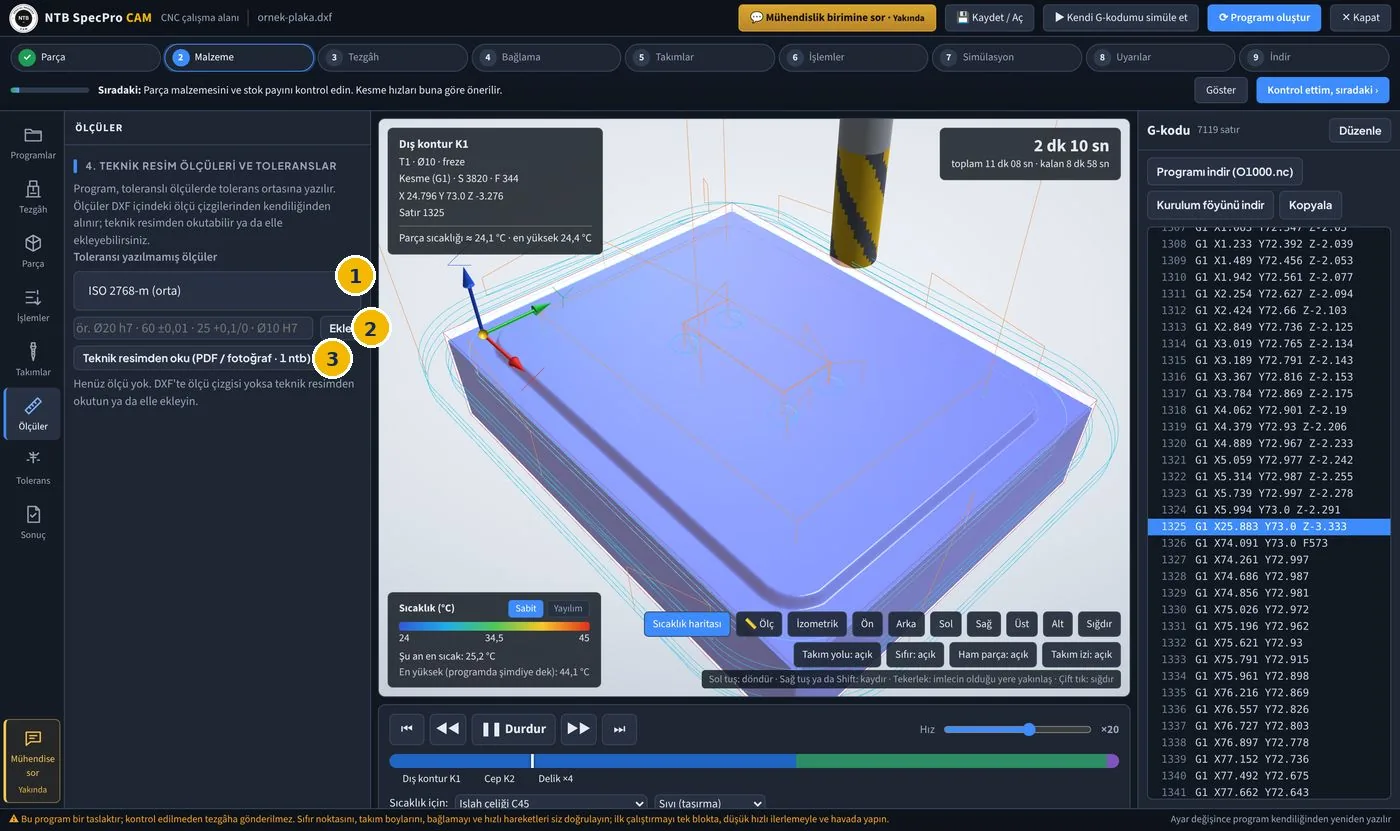
- 1Toleransı yazılmamış ölçüler için genel tolerans (ISO 2768).
- 2Ölçüleri elle ekleyin (ör. Ø20 h7, 60 ±0,01).
- 3Teknik resmi PDF ya da fotoğraftan okutun (1 ntb = 10 TL + KDV, KDV dahil 12 TL); ölçü çizimle eşleştirilir, siz onaylarsınız.
Ne yapabilirsiniz?
Çizimden programa, G-kodu kontrolünden ilk parçaya
Hatalı bir program tezgâhta hurda parça, kırık takım ya da çarpma demektir. CNC simülasyon programı önce ekranda çalıştırır; sorun olabilecek satırları tezgâha gitmeden önce gösterir.
Çizimden program yazın
DXF ya da STEP çizimden 2,5 eksen freze (kontur, cep, delik, kılavuz, pah) ve torna (dış, iç, kanal, vida) programı taslağı yazılır.
Kendi G-kodunuzu simüle edin
Başka bir CAM programında ya da elle yazılmış programı yapıştırın veya dosya seçin. Torna çevrimleri (G71, G70, G72, G76), delme çevrimleri, alt program ve makro, G41/G42 telafisi açılır.
3B talaş kaldırma oynatıcısı
Program satır satır oynatılır: oynat, durdur, ileri sar, hızı ayarla. Takım yolu, takım izi, aktif satır, takım, devir, ilerleme ve tahmini kalan süre ekranda.
Çarpma denetimi
Hızlı harekette malzemeye girme; takım şaftı, takım tutucu, mengene çenesi, tabla, torna aynası ve iç bar çarpması. Bulunursa sahnede kırmızı uyarı, indirme penceresinde kırmızı satır.
Operatör hatası denetimi
G43 H eksik, iş mili kapalı, F yok, G54 seçilmemiş, G28 mutlak kipte, G96 öncesi G50 yok, koordinat dönüşümleri, ondalık noktası olmayan koordinat: hepsi satır numarasıyla.
Takım eşleştirme
Programdaki takım açıklaması okunur; takım Takımlarım kütüphanenizden seçilir ya da elle girilir.
Tahmini süre, sıcaklık ve esneme
Tahmini işlem süresi, hücre hücre tahmini parça sıcaklığı haritası ve tahmini takım esnemesi.
Ölçüm ve tolerans
Simülasyondaki parçayı takım yolunun kendisinden ölçün; teknik resimdeki ölçü ve toleranslarla karşılaştırın, takım esnemesi ve parça ısınmasının ölçüye olası etkisini önceden görün.
STEP / IGES modelle karşılaştırma
Freze programında parçanın 3B modelini yükleyin: modelden fazla kesilen ve kalan malzeme renk haritasında görünür.
Tezgâh sınırları
Eksen kursları, en yüksek devir ve en yüksek ilerleme girilir; bu sınırları aşan hareketler uyarı olarak listelenir.
İlerleme (F) optimizasyonu
Freze programında programın kendi en ağır kesmesini aşmadan ilerlemenin artırılabileceği yerler önerilir. Son paso değiştirilmez.
İlk parça uyarısı
Program indirilmeden önce onay kutulu ilk parça uyarısı çıkar; indirilen dosyanın başına uyarı satırları eklenir.
Nasıl çalışır?
Dört adımda CNC programı kontrolü
Simülasyon karar vermez; programınızı ekranda çalıştırır ve dikkat edilmesi gereken yerleri gösterir.
Tezgâh ve ham parça
Tezgâh türünü, kumandayı ve malzemeyi seçin; ham parça ölçüsünü girin.
Program
G-kodunu yapıştırın ya da dosya seçin; isterseniz programı DXF veya STEP'ten hazırlayın.
Simülasyon
3B oynatıcıda talaş kaldırmayı izleyin; uyarıları satır satır inceleyin.
Kontrol ve indirme
Gerekirse STEP modeliyle karşılaştırın, programı düzeltin ve kumandanıza uygun biçimde indirin.
Program bir taslaktır; kontrol edilmeden tezgâha gönderilmez. Sıfır noktası, takım boyları, bağlama ve hızlı hareketler tezgâhta doğrulanmalı, ilk çalıştırma tek blokta ve düşük hızda yapılmalıdır. Simülasyon tezgâhtaki her durumu kapsamaz.
Talaşlı imalat modülü
Simülasyon, ölçüm ve kayıt aynı yerde
CNC simülasyon Talaşlı imalat modülünün bir parçasıdır, ayrı ücreti yoktur. Aynı modülde teknik resim, ölçüm raporu karşılaştırması, ilk parça muayenesi ve tezgâh başı hesapları da bulunur.
- Bilgisayarda, tarayıcıdan çalışır (telefon uygulamasında yoktur)
- Hesap açınca 7 gün ücretsiz deneme
- Talaşlı imalat modülüne dahil, ayrı ücret yok
Talaşlı imalat eğitimi
Tornalama, frezeleme, kesici takım seçimi ve kesme değerleri için kısa dersler: NTB Akademi.
Talaşlı imalat eğitimi →Sık sorulan sorular
CNC simülasyon hangi kumandaların G-kodunu okur?
Fanuc, Haas, Siemens Sinumerik (freze ve torna) ve Heidenhain (freze) programlarını okur. Programı açarken kumanda seçimini ilgili kumandaya getirmeniz yeterlidir.
Başka bir CAM programında ya da elle yazılmış G-kodunu simüle edebilir miyim?
Evet. "Kendi G-kodumu simüle et" ile programı yapıştırır ya da dosya olarak seçersiniz; seçtiğiniz ham parça ve tezgâhla 3B olarak oynatılır. Torna çevrimleri (G71, G70, G72, G76), delme çevrimleri, alt program ve makro, G41/G42 telafisi açılır; uyarılar satır numarasıyla listelenir.
Çarpışmayı nasıl gösterir?
Hızlı harekette (G0) malzemeye girme; takım şaftı, takım tutucu, mengene çenesi, tabla, torna aynası ve iç bar çarpması denetlenir. Bulunursa sahnede kırmızı uyarı çıkar, program indirilirken de pencerede kırmızı satır olarak yazar. Sıfır noktası, takım boyları ve bağlama tezgâhta doğrulanmalıdır.
Hangi operatör hatalarını işaretler?
Takım boyu telafisinin (G43 H) eksik olması, iş milinin kapalı olması, ilerlemenin (F) yazılmamış olması, iş parçası sıfırının (G54…G59) seçilmemesi, G28'in mutlak kipte kullanılması, tornada G96'dan önce G50 devir sınırı olmaması, koordinat dönüşümleri ve ondalık noktası olmayan koordinatlar satır numarasıyla gösterilir.
Programı parçanın 3B modeliyle karşılaştırabilir miyim?
Freze programlarında evet. STEP veya IGES modelini yüklersiniz; modelden fazla kesilmiş ve kalan malzeme renk haritasında gösterilir. Torna için bu karşılaştırma henüz yoktur.
4 ve 5 eksen programları çalışır mı?
Şimdilik hayır. CNC simülasyon 2,5 eksen freze ve tornada (dış, iç, kanal, vida) çalışır.
Telefonda çalışır mı?
Hayır. CNC simülasyon bilgisayarda, tarayıcıdan (web uygulaması) çalışır; kurulum gerekmez. Telefon uygulamasında bu ekran yoktur.
Ücreti nedir?
CNC simülasyon Talaşlı imalat modülüne dahildir, ayrı ücreti yoktur. Hesap açtığınızda 7 gün ücretsiz deneyebilirsiniz. Teknik resmi yapay zekâ ile okutmak isterseniz bu işlem NTB bakiyenizden düşer (1 resim = 1 ntb; 1 ntb = 10 TL + KDV, KDV dahil 12 TL).