


Startseite › Zerspanung › CNC-Simulation
Zerspanung · CNC-Simulation
CNC-Simulation: Ihren G-Code in 3D sehen, bevor er an die Maschine geht.
Schreiben Sie ein Programm aus Ihrer Zeichnung oder öffnen Sie Ihren eigenen G-Code: Der Materialabtrag läuft in 3D ab; Kollisionen, Bedienfehler wie eine fehlende Werkzeuglängenkorrektur und Maschinengrenzen werden mit Satznummer angezeigt. Läuft im Browser, ohne Installation.
- Fanuc · Haas · Sinumerik · Heidenhain
- Fräsen und Drehen
- 3D-Player
- Kollisionsprüfung
- Geschätzte Temperatur und Durchbiegung
Bildschirm für Bildschirm
Die CNC-Simulation aus der Nähe
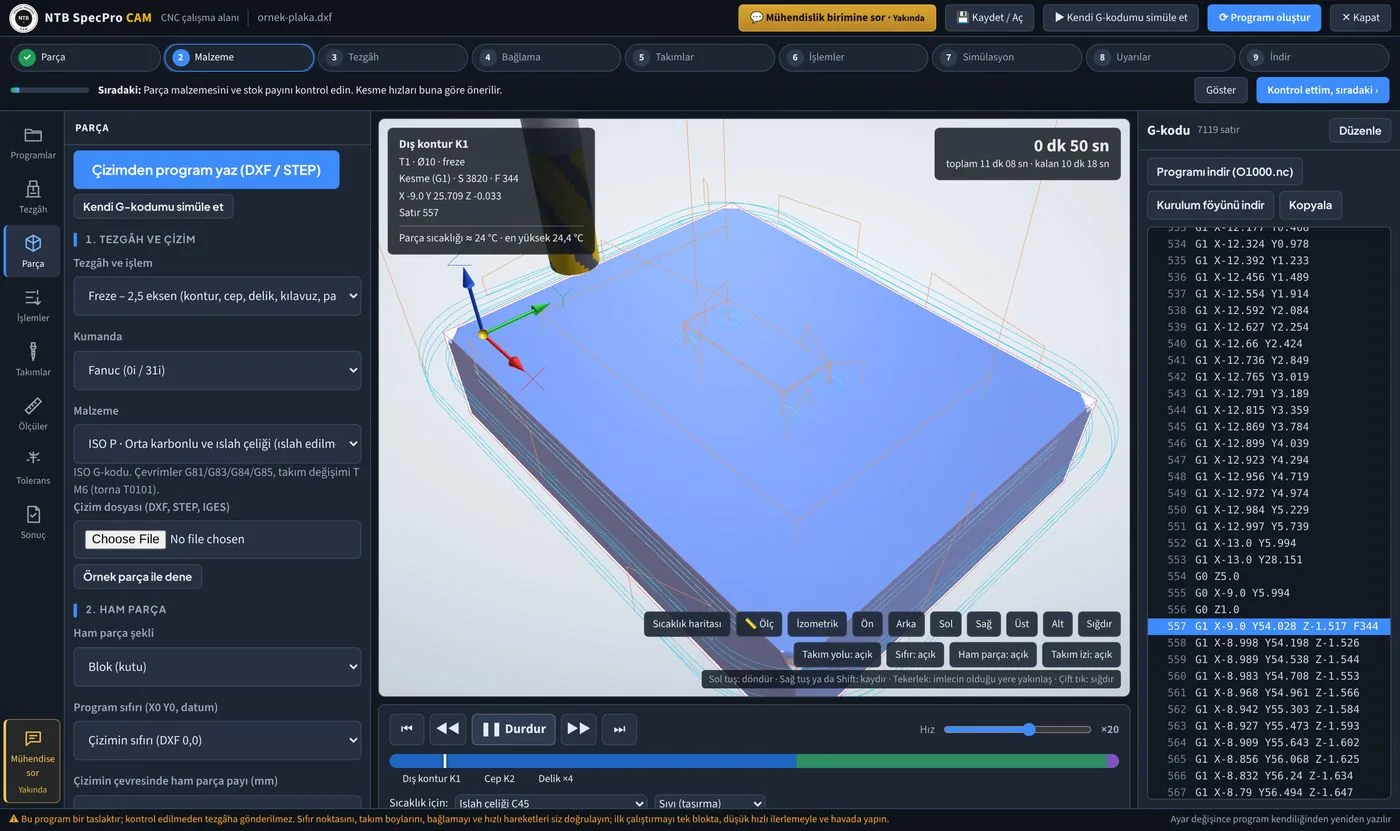
Die folgenden Bilder stammen aus der Anwendung selbst (türkische Oberfläche). Die Nummern markieren Bereiche des Bildschirms; die Erklärungen stehen unter jedem Bild.
1. Von der Zeichnung zum Programm, vom Programm zur 3D-Simulation
Ein aus einer Beispielplatten-Zeichnung geschriebenes Fräsprogramm läuft ab. Alle Bereiche des Arbeitsbereichs auf einem Bildschirm.
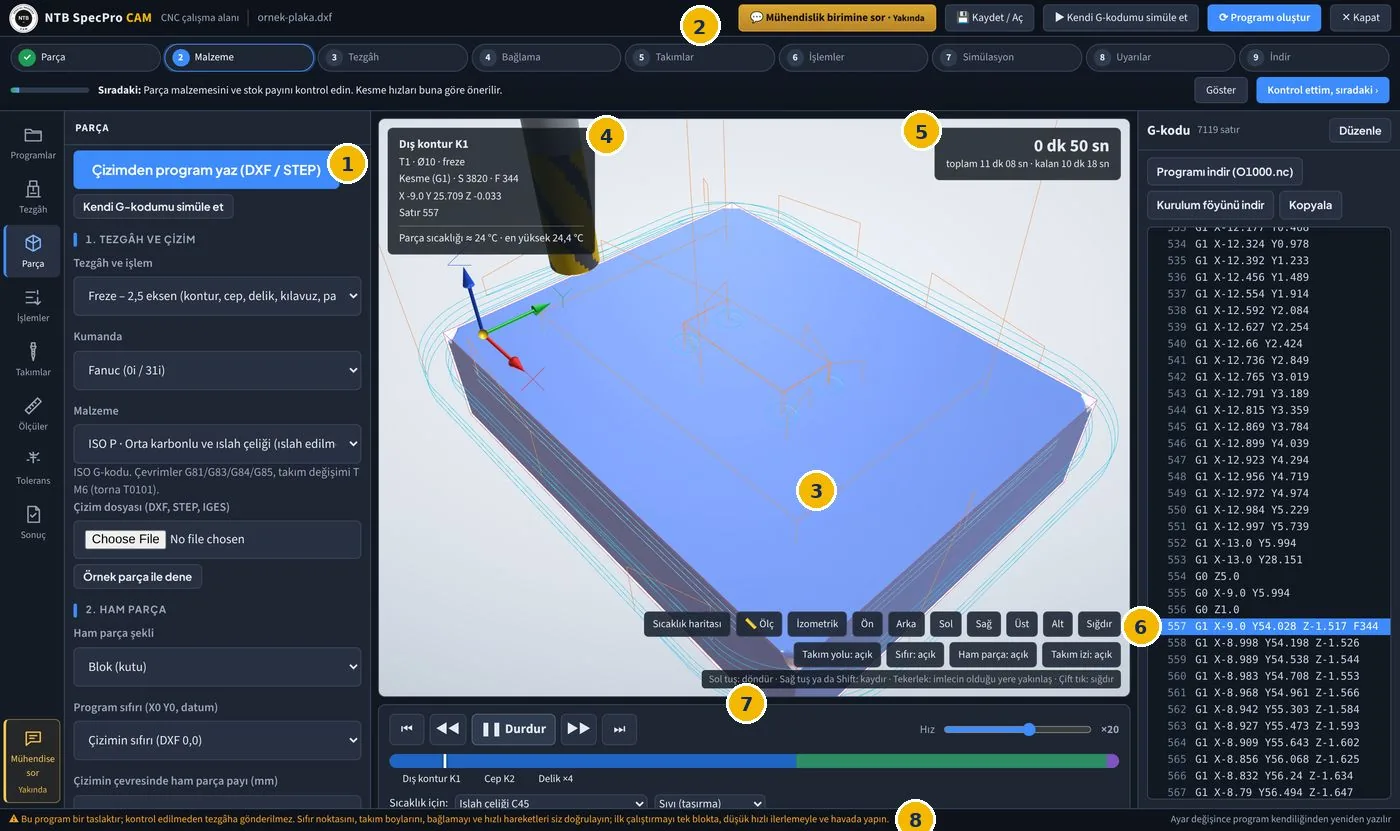
- 1Programm aus Zeichnung schreiben: DXF- oder STEP-Zeichnung wählen; ein Entwurf für ein 2,5-Achsen-Fräs- oder Drehprogramm wird geschrieben.
- 2Schrittleiste: Teil, Werkstoff, Maschine, Spannung, Werkzeuge, Bearbeitungen, Simulation, Warnungen und Download. Der nächste Schritt steht darunter.
- 33D-Ansicht: Materialabtrag, Werkzeugweg und Werkzeugspur. Drehen, zoomen, mit Messen messen; Standardansichten (isometrisch, vorne, oben…) mit einem Klick.
- 4Infobox: Bearbeitungsname, Werkzeug, Drehzahl (S), Vorschub (F), Koordinaten, Satznummer und geschätzte Bauteiltemperatur.
- 5Geschätzte Zeit: vergangene, gesamte und verbleibende Zeit.
- 6G-Code: Der abgespielte Satz wird hervorgehoben. Das Programm kann bearbeitet und heruntergeladen, ein Einrichteblatt erstellt werden.
- 7Player: abspielen, anhalten, vor- / zurückspulen und Geschwindigkeit. Die Leiste darunter zeigt, in welcher Bearbeitung (Kontur, Tasche, Bohrung) Sie sind.
- 8Warnstreifen: Das Programm ist ein Entwurf; es wird nicht ungeprüft an die Maschine gegeben.
2. Ihr eigenes Drehprogramm öffnen
Ein von Hand oder in einem anderen Programm geschriebenes Drehprogramm (G71 Schruppen, G70 Schlichten, G76 Gewindezyklus) wird geöffnet und simuliert.
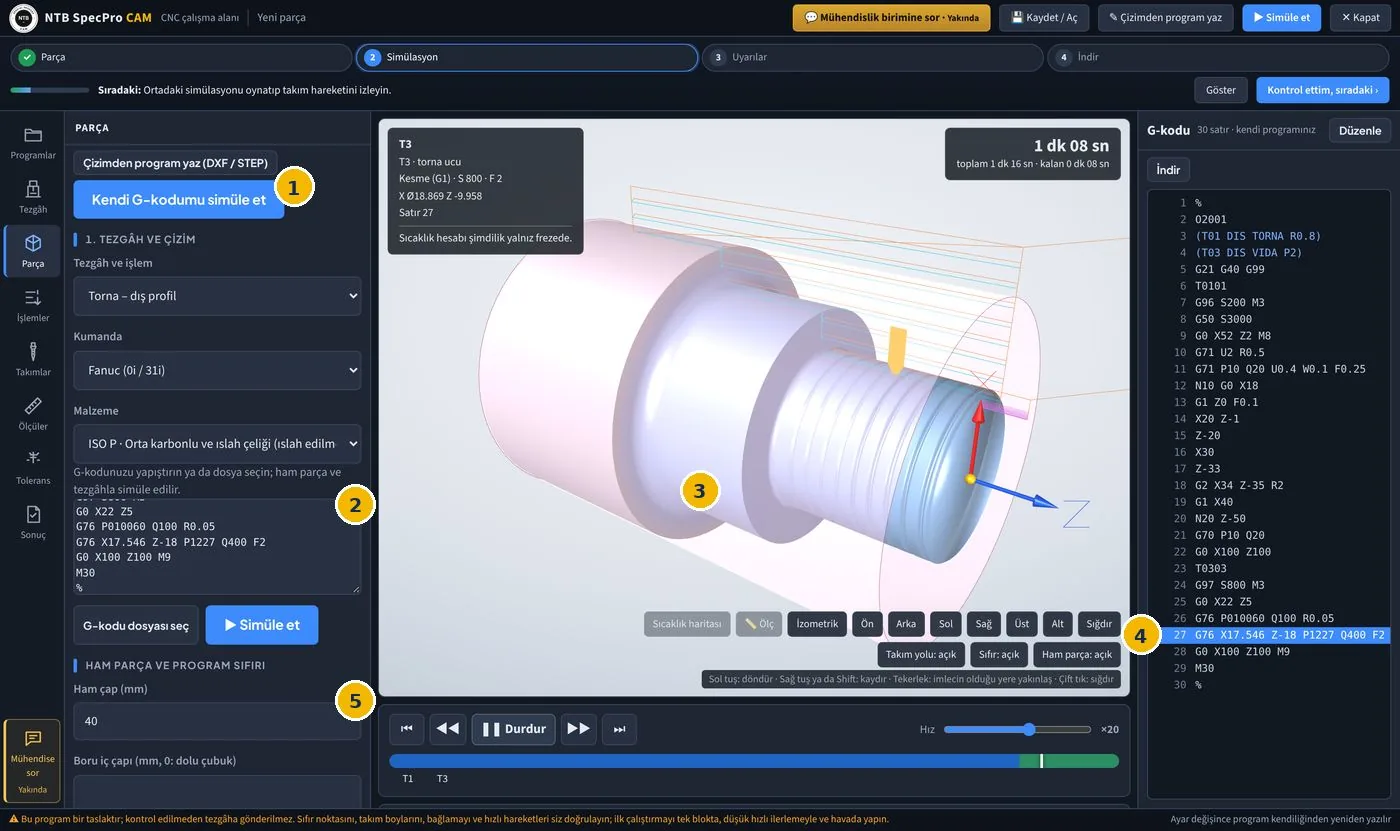
- 1Eigenen G-Code simulieren: Mit dieser Schaltfläche öffnen Sie Ihr Programm.
- 2G-Code einfügen oder Datei wählen.
- 3Drehteil in 3D: Schruppen, Schlichten und Gewinde werden mit Materialabtrag gezeigt.
- 4Zyklen werden aufgelöst: G71, G70, G72, G76, Bohrzyklen, Unterprogramme und Makros. Der abgespielte Satz wird hervorgehoben.
- 5Rohteil: Rohdurchmesser und Rohr-Innendurchmesser (Vollmaterial oder Rohr).
3. Die Kollision am Bildschirm sehen, nicht an der Maschine
In diesem Programm fährt eine Eilgangbewegung (G0) ins Material. Die Simulation findet den Satz und zeigt eine rote Warnung.
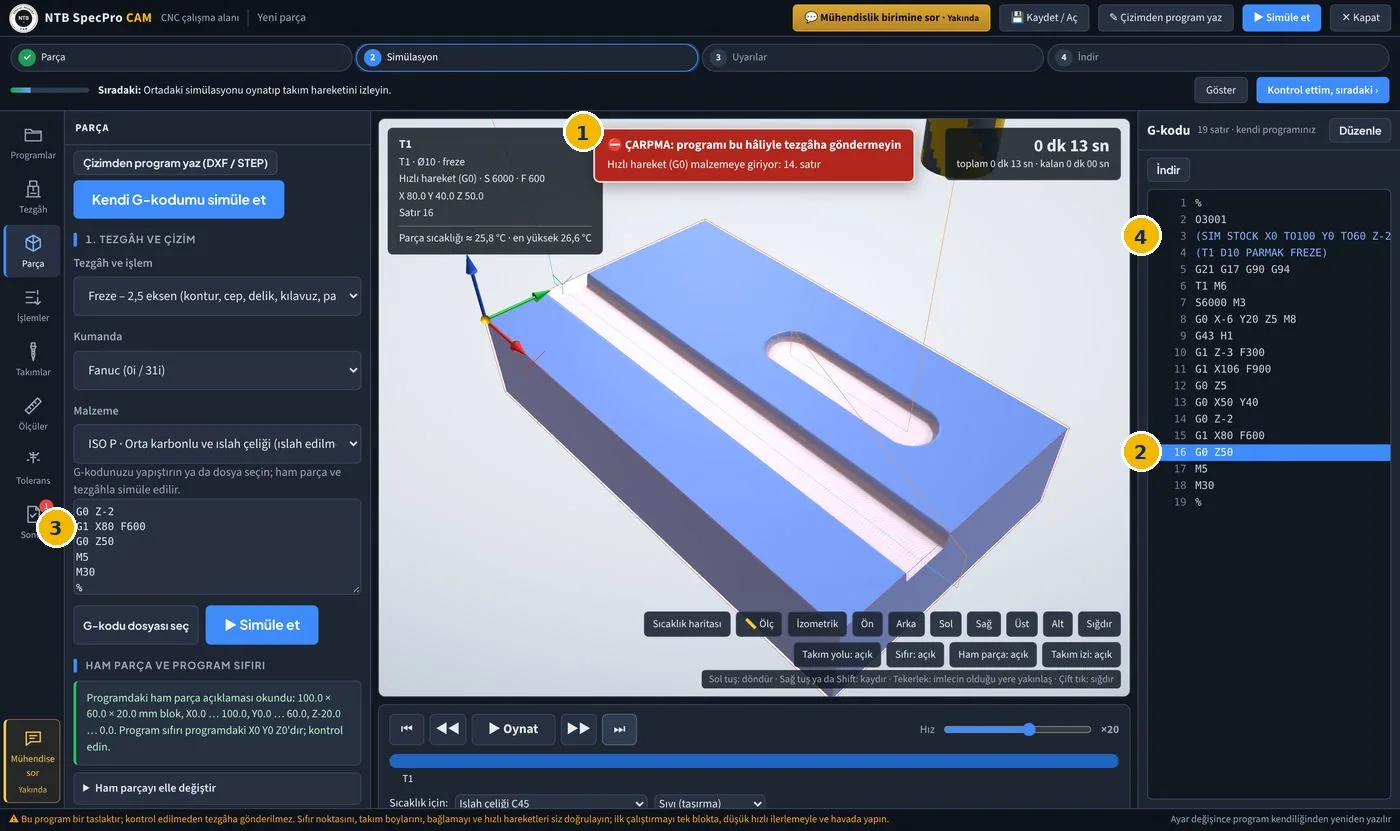
- 1Kollisionswarnung: welche Bewegung in welchem Satz kollidiert.
- 2Der Satz wird in der G-Code-Liste hervorgehoben.
- 3Die Zahl am Reiter Ergebnis zeigt die gefundenen Warnungen.
- 4Die Rohteilbeschreibung im Programm (SIM STOCK) wird gelesen; das Rohteil wird automatisch angelegt.
4. Letzte Prüfung vor dem Download
Beim Herunterladen erscheint eine Erstteil-Warnung mit Bestätigung. Wurde in der Simulation eine Kollision gefunden, steht sie auch in diesem Fenster.
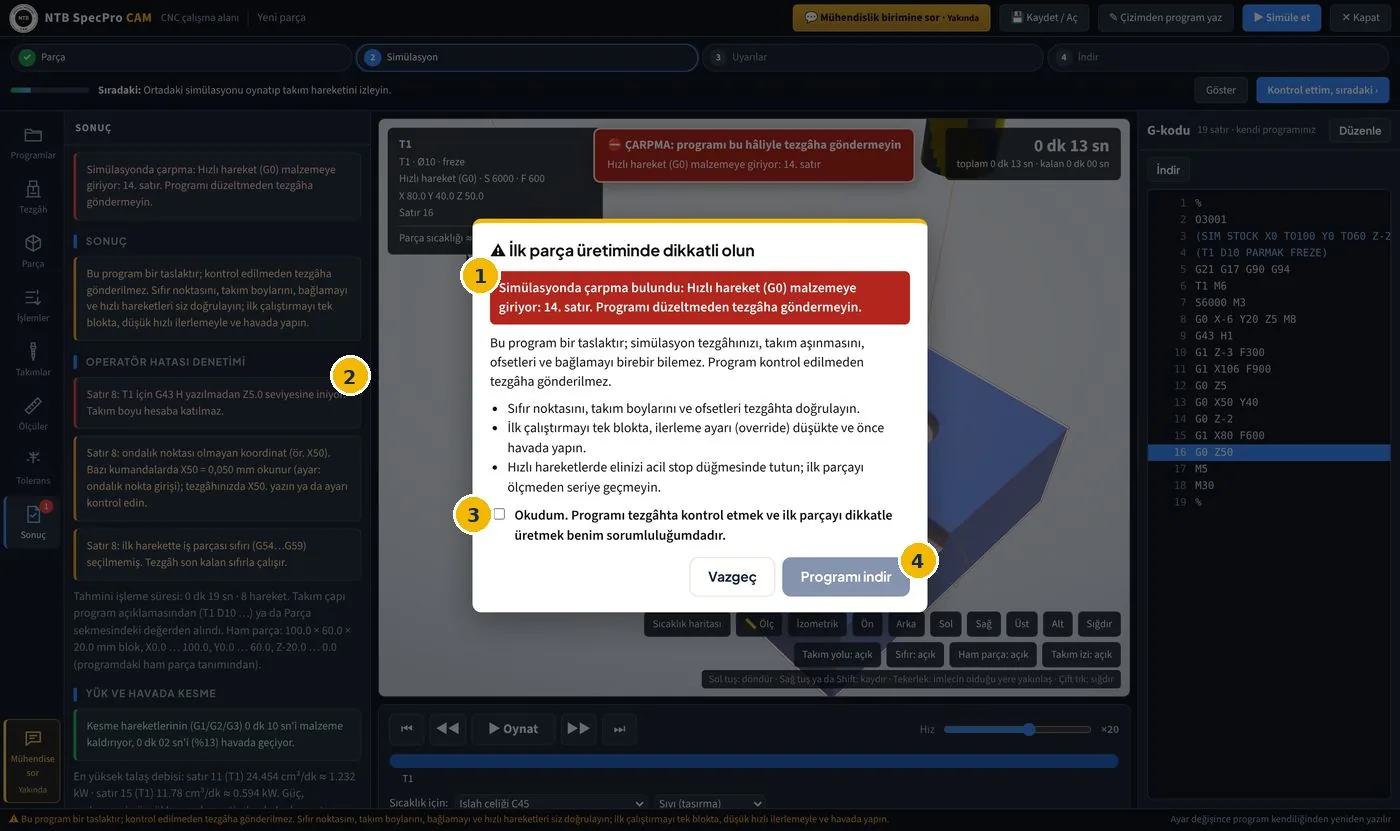
- 1Eine in der Simulation gefundene Kollision steht als rote Zeile im Download-Fenster.
- 2Bedienfehlerprüfung: Warnungen wie fehlendes G43 H, Koordinate ohne Dezimalpunkt oder kein Werkstücknullpunkt (G54…G59) gewählt, mit Satznummer.
- 3Bestätigungsfeld: Ohne Haken wird das Programm nicht heruntergeladen.
- 4Programm herunterladen: nach der Bestätigung aktiv; Warnzeilen werden an den Anfang der Datei gesetzt.
5. Geschätzte Bauteiltemperatur
Beim Materialabtrag wird die geschätzte Bauteiltemperatur Zelle für Zelle berechnet und als Farbkarte gezeigt.
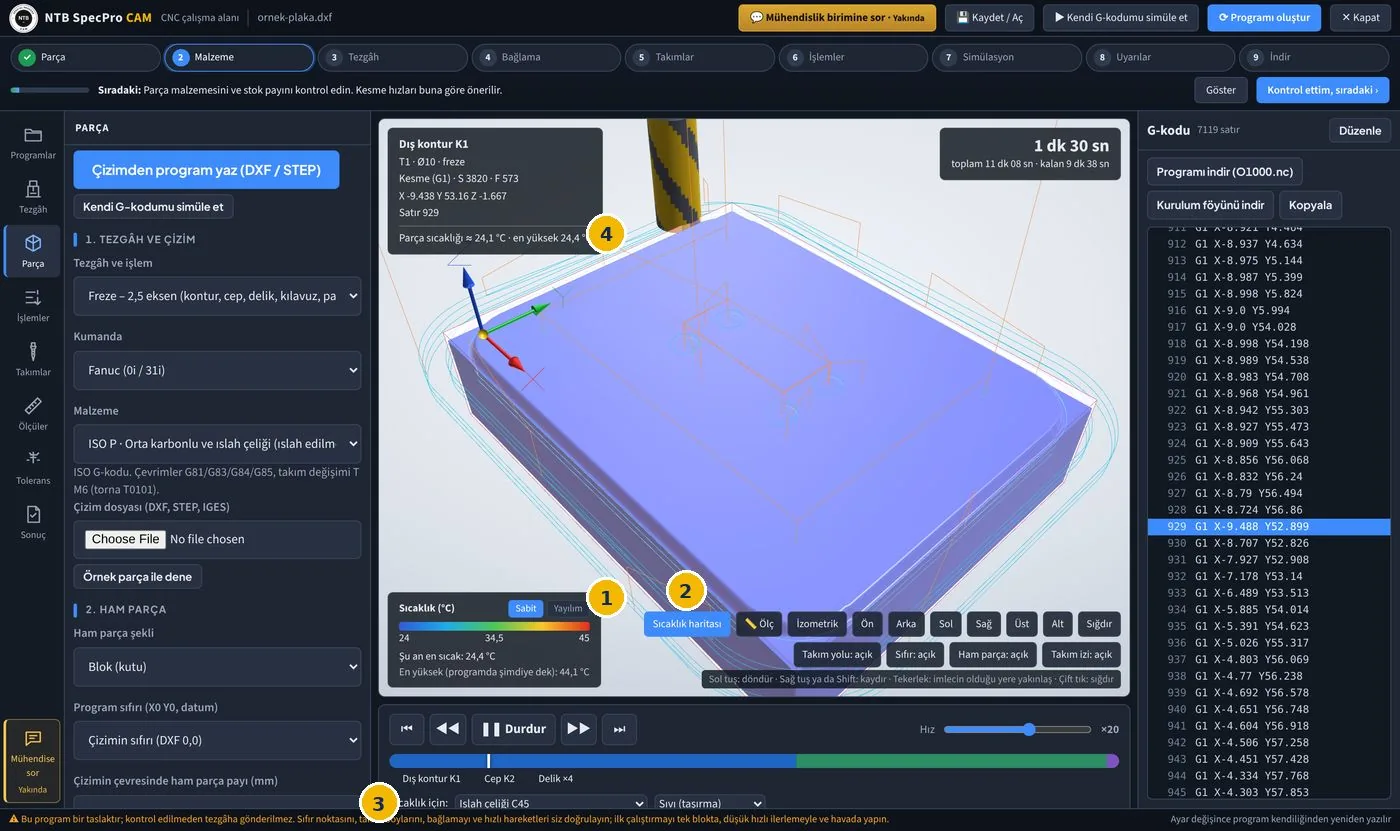
- 1Temperaturskala: aktuelle und bisher höchste geschätzte Temperatur im Programm.
- 2Temperaturkarte: blendet die geschätzte Temperaturverteilung des Bauteils ein oder aus.
- 3Werkstoff- und Kühlungswahl (z. B. Vergütungsstahl C45, Flüssigkühlung).
- 4Die Infobox zeigt die geschätzte aktuelle und höchste Bauteiltemperatur.
6. Toleranz: möglicher Einfluss von Durchbiegung und Erwärmung auf das Maß
Der Reiter Toleranz liest das Programm und vergleicht geschätzte Erwärmung und Werkzeugdurchbiegung mit der Toleranz der Zeichnung.
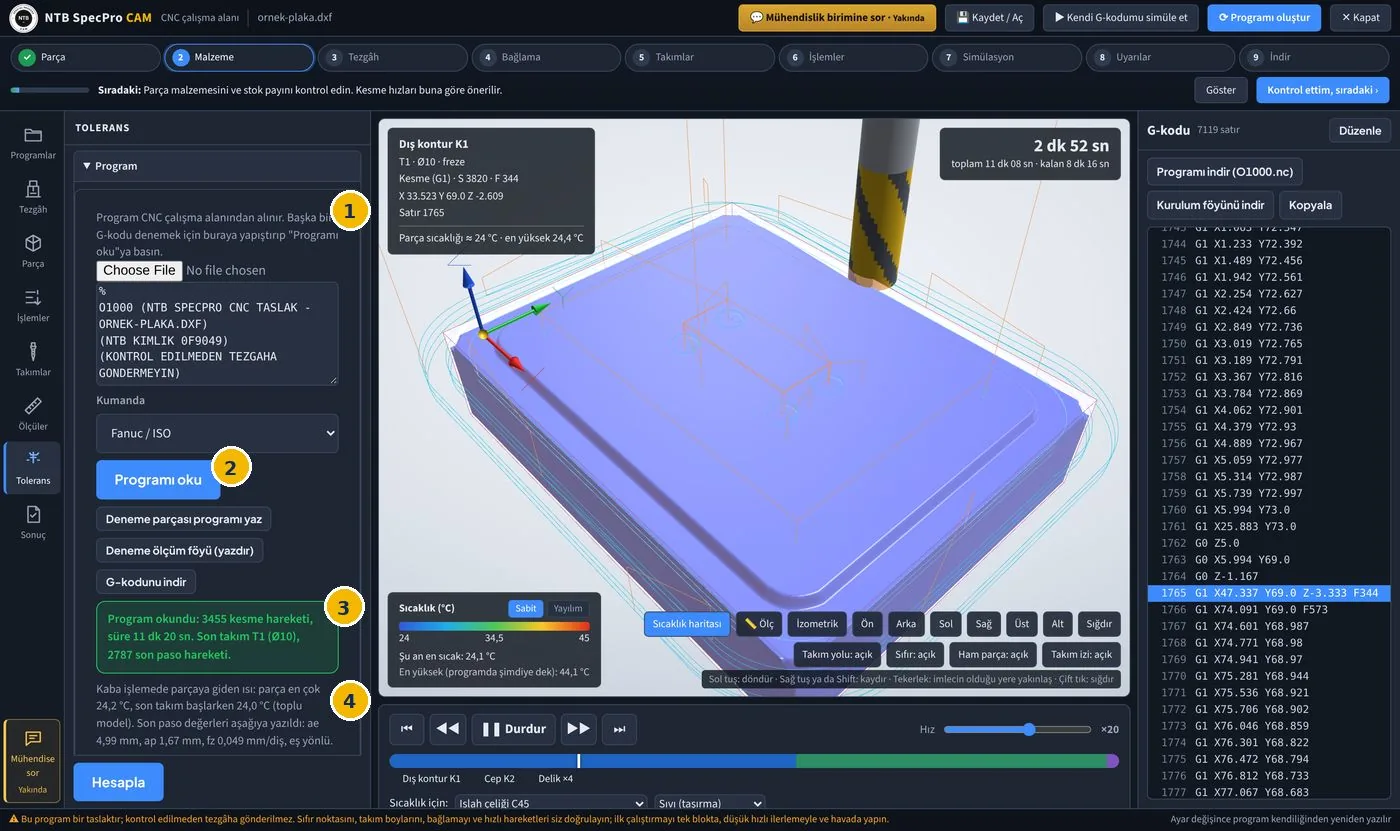
- 1Das Programm wird aus dem Arbeitsbereich übernommen oder ein anderer G-Code wird eingefügt.
- 2Programm lesen: Schnittbewegungen, geschätzte Zeit und Werkzeuge werden ermittelt.
- 3Zusammenfassung: Anzahl der Schnittbewegungen, geschätzte Zeit, letztes Werkzeug und Schlichtbewegungen.
- 4Geschätzte Erwärmung und Schlichtwerte; Berechnen zeigt den möglichen Einfluss der Werkzeugdurchbiegung auf das Maß.
7. Maße und Toleranzen der Zeichnung
Maße werden automatisch aus den Maßlinien der DXF übernommen; sie können aus einer Zeichnung gelesen oder von Hand ergänzt werden.
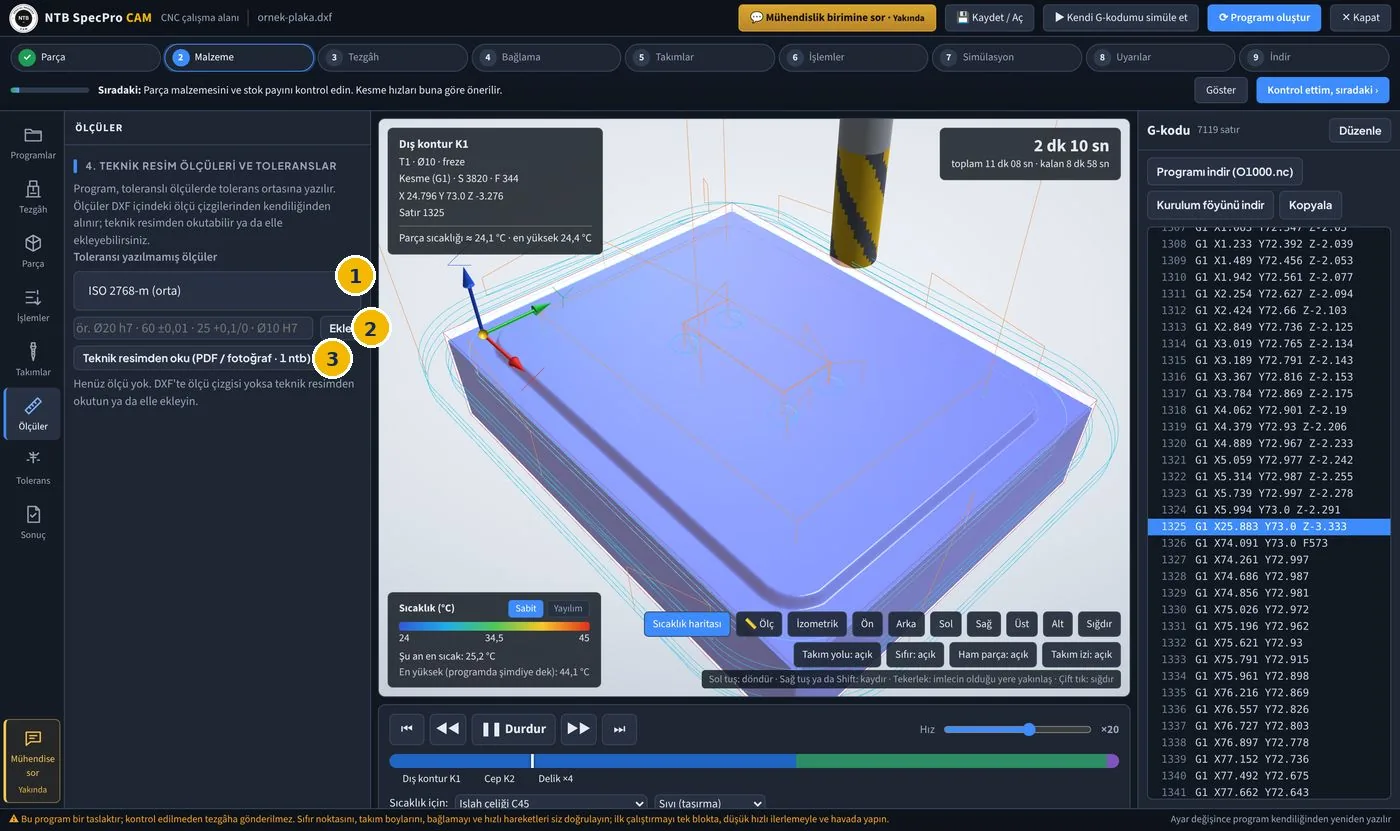
- 1Allgemeintoleranz für Maße ohne Toleranzangabe (ISO 2768).
- 2Maße von Hand hinzufügen (z. B. Ø20 h7, 60 ±0,01).
- 3Technische Zeichnung aus PDF oder Foto lesen lassen (1 ntb = 10 TL zzgl. MwSt., 12 TL inkl. MwSt.); Maße werden der Zeichnung zugeordnet, Sie bestätigen.
Was können Sie tun?
Von der Zeichnung zum Programm, von der G-Code-Prüfung zum ersten Teil
Ein fehlerhaftes Programm bedeutet an der Maschine Ausschuss, Werkzeugbruch oder eine Kollision. Die CNC-Simulation lässt das Programm zuerst am Bildschirm laufen und zeigt mögliche Problemstellen, bevor sie die Maschine erreichen.
Programm aus der Zeichnung
Aus einer DXF- oder STEP-Zeichnung wird ein Entwurf für 2,5-Achsen-Fräsen (Kontur, Tasche, Bohrung, Gewindebohren, Fase) und Drehen (außen, innen, Einstich, Gewinde) geschrieben.
Eigenen G-Code simulieren
Ein von Hand oder in einem anderen CAM-Programm geschriebenes Programm einfügen oder als Datei wählen. Drehzyklen (G71, G70, G72, G76), Bohrzyklen, Unterprogramme und Makros sowie G41/G42-Korrektur werden aufgelöst.
3D-Player für den Materialabtrag
Das Programm läuft Satz für Satz: abspielen, anhalten, vorspulen, Geschwindigkeit einstellen. Werkzeugweg, Werkzeugspur, aktiver Satz, Werkzeug, Drehzahl, Vorschub und geschätzte Restzeit am Bildschirm.
Kollisionsprüfung
Eilgang ins Material; Kollisionen von Werkzeugschaft, Werkzeughalter, Schraubstockbacke, Tisch, Drehfutter und Bohrstange. Bei Fund: rote Warnung in der Szene und rote Zeile im Download-Fenster.
Bedienfehlerprüfung
G43 H fehlt, Spindel aus, kein F, G54 nicht gewählt, G28 im Absolutmodus, kein G50 vor G96, Koordinatentransformationen, Koordinaten ohne Dezimalpunkt: alles mit Satznummer.
Werkzeugzuordnung
Die Werkzeugbeschreibung im Programm wird gelesen; das Werkzeug wird aus Ihrer Bibliothek „Meine Werkzeuge“ gewählt oder von Hand eingegeben.
Geschätzte Zeit, Temperatur und Durchbiegung
Geschätzte Bearbeitungszeit, Zelle-für-Zelle-Karte der geschätzten Bauteiltemperatur und geschätzte Werkzeugdurchbiegung.
Messung und Toleranz
Messen Sie das Teil in der Simulation direkt aus dem Werkzeugweg; vergleichen Sie es mit Maßen und Toleranzen der Zeichnung und sehen Sie vorab den möglichen Einfluss von Werkzeugdurchbiegung und Bauteilerwärmung auf das Maß.
Vergleich mit STEP- / IGES-Modell
Beim Fräsprogramm das 3D-Modell des Teils laden: Überschnitt und Restmaterial erscheinen auf einer Farbkarte.
Maschinengrenzen
Verfahrwege, maximale Drehzahl und maximaler Vorschub werden eingegeben; Bewegungen über diese Grenzen werden als Warnung gelistet.
Vorschub-(F-)Optimierung
Im Fräsprogramm werden Stellen vorgeschlagen, an denen der Vorschub erhöht werden könnte, ohne den schwersten Schnitt des Programms zu überschreiten. Der Schlichtgang bleibt unverändert.
Erstteil-Warnung
Vor dem Download erscheint eine Erstteil-Warnung mit Bestätigungsfeld; Warnzeilen werden an den Anfang der heruntergeladenen Datei gesetzt.
Wie funktioniert es?
CNC-Programmprüfung in vier Schritten
Die Simulation entscheidet nicht; sie lässt Ihr Programm am Bildschirm laufen und zeigt Stellen, die Aufmerksamkeit brauchen.
Maschine und Rohteil
Maschinentyp, Steuerung und Werkstoff wählen; Rohteilmaß eingeben.
Programm
G-Code einfügen oder Datei wählen; oder das Programm aus DXF oder STEP erstellen.
Simulation
Materialabtrag im 3D-Player verfolgen; Warnungen Satz für Satz prüfen.
Prüfung und Download
Bei Bedarf mit dem STEP-Modell vergleichen, Programm korrigieren und im Format Ihrer Steuerung herunterladen.
Das Programm ist ein Entwurf; es wird nicht ungeprüft an die Maschine gegeben. Werkstücknullpunkt, Werkzeuglängen, Spannung und Eilgangbewegungen sind an der Maschine zu prüfen, der erste Lauf erfolgt im Einzelsatz mit niedriger Geschwindigkeit. Die Simulation deckt nicht jede Situation an der Maschine ab.
Modul Zerspanung
Simulation, Messung und Aufzeichnungen an einem Ort
Die CNC-Simulation ist Teil des Moduls Zerspanung, ohne Aufpreis. Im selben Modul finden Sie auch technische Zeichnungen, den Vergleich von Messberichten, die Erstmusterprüfung und Berechnungen für die Werkstatt.
- Läuft am Computer, im Browser (nicht in der Telefon-App)
- 7 Tage kostenlos testen, sobald Sie ein Konto anlegen
- Im Modul Zerspanung enthalten, kein Aufpreis
Häufige Fragen
Welche Steuerungen kann die CNC-Simulation lesen?
Sie liest Programme für Fanuc, Haas, Siemens Sinumerik (Fräsen und Drehen) und Heidenhain (Fräsen). Stellen Sie beim Öffnen die passende Steuerung ein.
Kann ich G-Code simulieren, der von Hand oder in einem anderen CAM-Programm geschrieben wurde?
Ja. Mit „Eigenen G-Code simulieren“ fügen Sie das Programm ein oder wählen es als Datei; es läuft mit dem gewählten Rohteil und der Maschine in 3D ab. Drehzyklen (G71, G70, G72, G76), Bohrzyklen, Unterprogramme und Makros sowie G41/G42-Korrektur werden aufgelöst; Warnungen erscheinen mit Satznummer.
Wie werden Kollisionen angezeigt?
Geprüft werden Eilgang (G0) ins Material sowie Kollisionen von Werkzeugschaft, Werkzeughalter, Schraubstockbacke, Tisch, Drehfutter und Bohrstange. Bei Fund erscheint eine rote Warnung in der Szene und beim Herunterladen eine rote Zeile. Werkstücknullpunkt, Werkzeuglängen und Spannung sind an der Maschine zu prüfen.
Welche Bedienfehler werden markiert?
Fehlende Werkzeuglängenkorrektur (G43 H), Spindel aus, kein Vorschub (F), kein Werkstücknullpunkt (G54…G59) gewählt, G28 im Absolutmodus, beim Drehen keine G50-Drehzahlbegrenzung vor G96, Koordinatentransformationen und Koordinaten ohne Dezimalpunkt werden mit Satznummer gezeigt.
Kann ich das Programm mit dem 3D-Modell des Teils vergleichen?
Bei Fräsprogrammen ja. Sie laden ein STEP- oder IGES-Modell; Überschnitt und Restmaterial erscheinen auf einer Farbkarte. Für das Drehen gibt es diesen Vergleich noch nicht.
Funktionieren 4- und 5-Achsen-Programme?
Noch nicht. Die CNC-Simulation arbeitet für 2,5-Achsen-Fräsen und Drehen (außen, innen, Einstich, Gewinde).
Funktioniert sie auf dem Telefon?
Nein. Die CNC-Simulation läuft am Computer im Browser (Web-App), ohne Installation. In der Telefon-App gibt es diesen Bildschirm nicht.
Was kostet sie?
Die CNC-Simulation ist im Modul Zerspanung ohne Aufpreis enthalten. Mit einem Konto können Sie sie 7 Tage kostenlos testen. Wenn Sie eine technische Zeichnung per KI lesen lassen, wird dies von Ihrem NTB-Guthaben abgezogen (1 Zeichnung = 1 ntb; 1 ntb = 10 TL zzgl. MwSt., 12 TL inkl. MwSt.).